Programmez vos listes déroulantes sur Excel en 9 étapes faciles
Votre fichier Excel n'est pas bien structuré et vous avez plusieurs versions d'une même donnée ? Par exemple : "voiture", "Voiture", "voitures", "voitur", "Voitures". Ceci se corrige facilement avec une liste déroulante. De plus, la saisie des données sera aussi beaucoup plus facile. Suivez notre tutoriel pour apprendre à créer vos listes déroulantes dynamiques facilement.
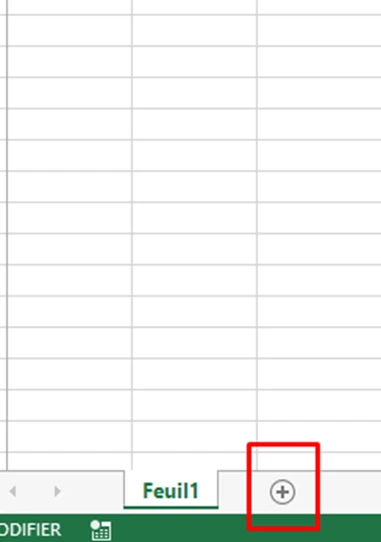
1. Créez une nouvelle feuille avec le bouton « + » qui est dans l'encadré en rouge.
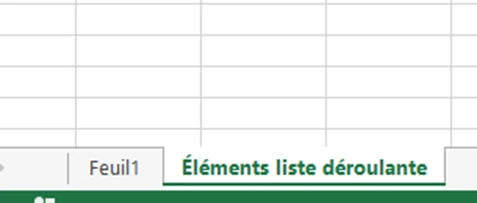
2. Nommer la nouvelle feuille « Éléments liste déroulante ».
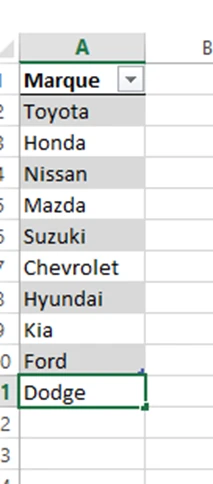
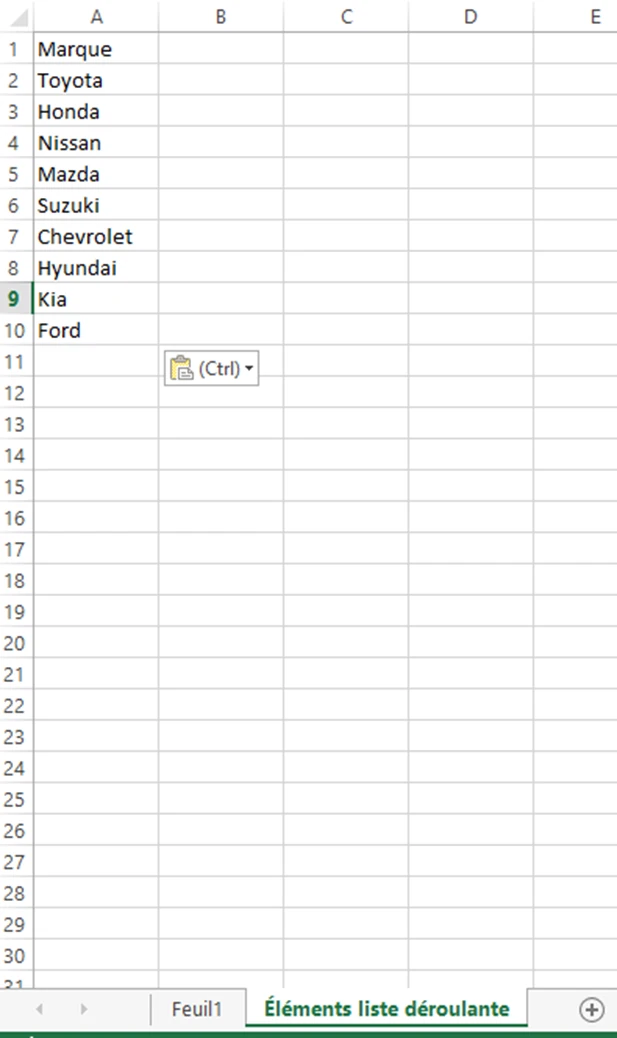
3. Pour notre exemple, on a ajouté une liste de marques de voitures directement dans la colonne « A ». Dans la première ligne, on a mis l'entête qui est « marque », puis ensuite on a mis les marques de voitures, donc Toyota, Honda, Nissan, Mazda, Suzuki, Chevrolet, Hyundai, Kia et Ford. Faites de même de votre côté.
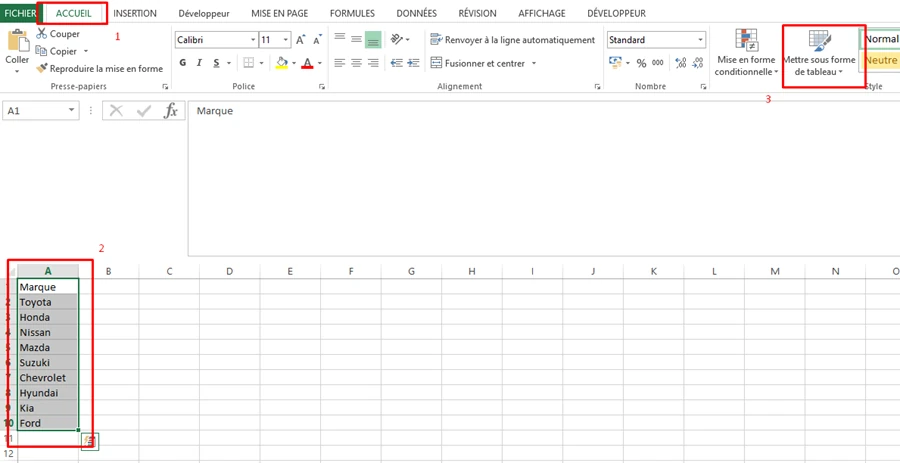
4. Sélectionnez l'onglet « Accueil », puis sélectionnez le nouveau tableau de marque de voiture avec l'en-tête « Marque », puis allez sous « Mettre sous forme de tableau ».
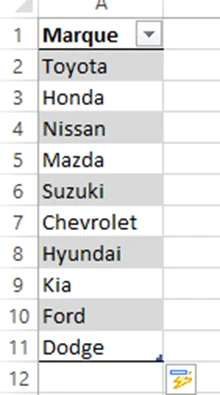
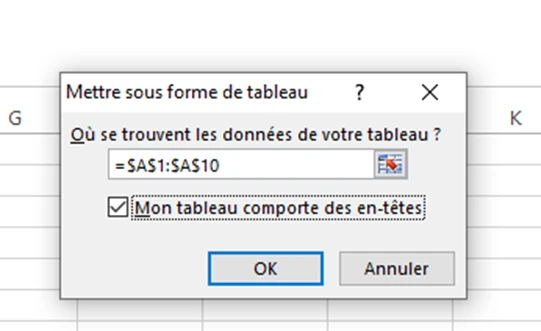
5. Dans la boîte de dialogue qui s'ouvre, cochez « Mon tableau comporte des entêtes » puis cliquez sur OK. Ça va transformer votre liste de marques en tableau dynamique.
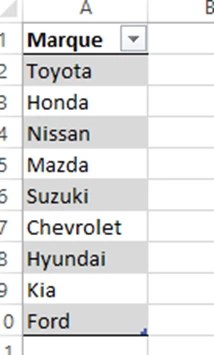
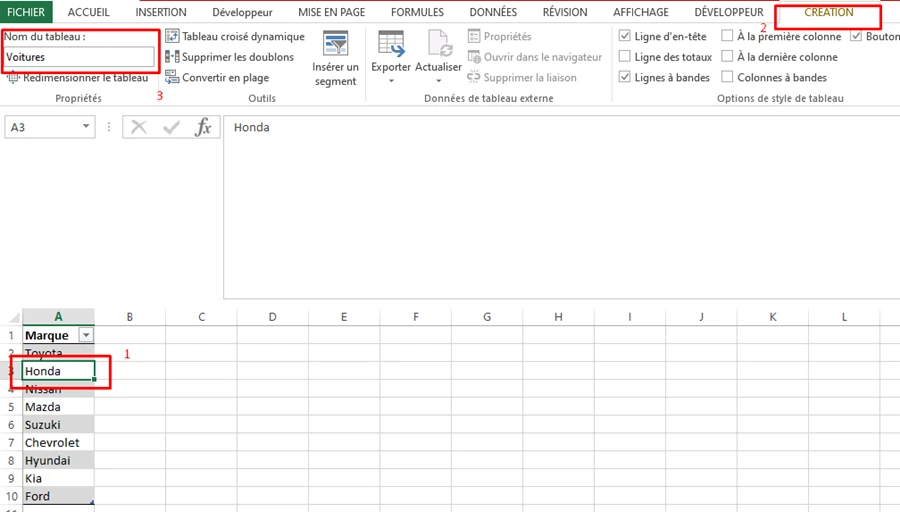
6. Sélectionnez un élément quelconque de votre nouveau tableau. Ensuite, cliquez sur le ruban Création, puis dans la section Nom tableau, tapez « Voitures ».
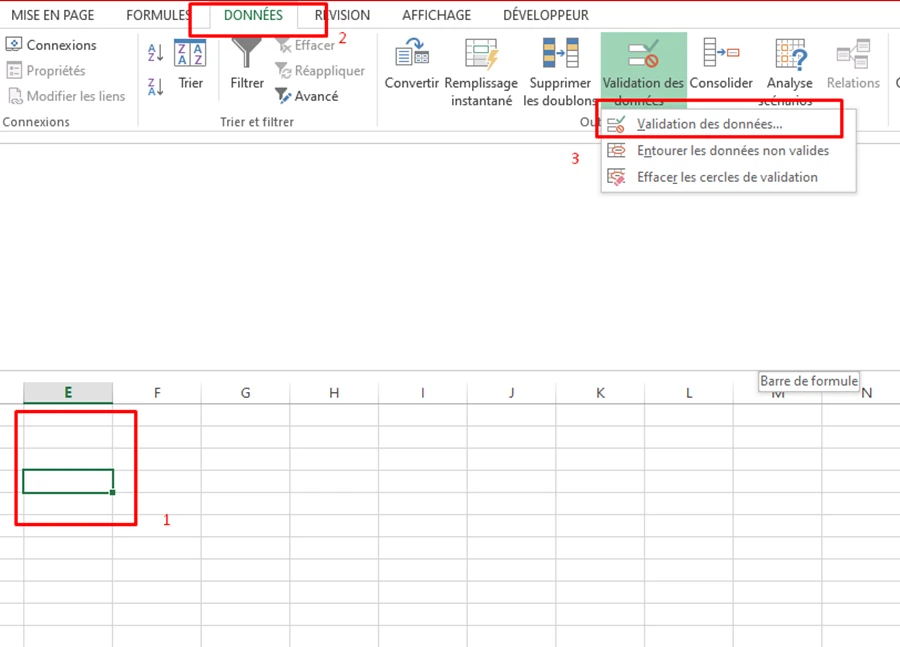
7. Retournez sur la première feuille de votre fichier Excel, puis sélectionnez la cellule que vous voulez ajouter à la liste déroulante. En haut dans l'onglet « données », cliquez sur celui-ci, puis dans validation des données, sélectionnez validation des données.
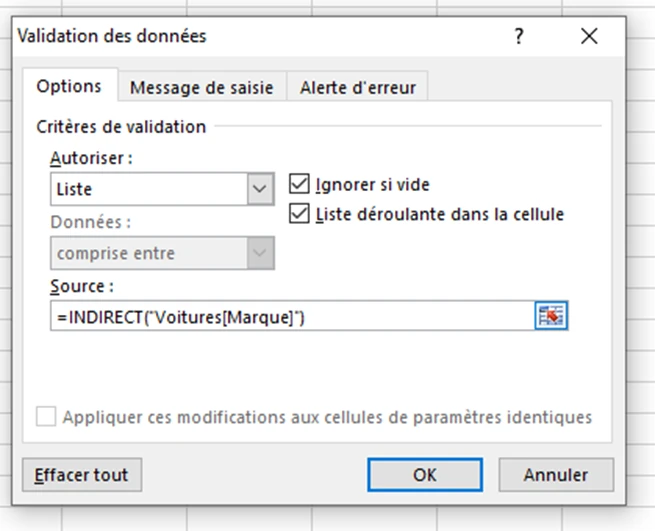
8. Une nouvelle boîte de dialogue Validation des données. Dans la section Autoriser, choisissez Liste, ensuite cochez les cases Ignorer les cellules vides et Liste déroulante dans les cellules. Dans la source de données, écrivez =INDIRECT("voiture[marque]"), puis cliquez sur OK.
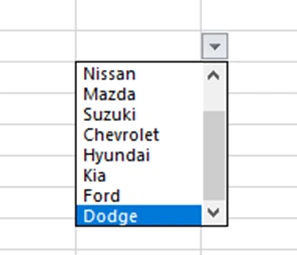
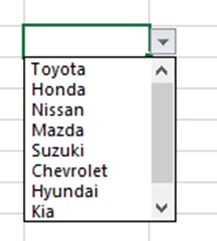
9. Votre liste sera donc associée à la cellule que vous aviez sélectionnée. Pour faire apparaître la liste, sélectionnez la cellule, puis un petit bouton à droite apparaîtra. En cliquant dessus, vous allez pouvoir afficher la liste au complet.
Maintenant, voici pourquoi je vous ai fait ajouter la liste en fonction d'un tableau dynamique. Retournez dans la feuille élément de liste déroulante, puis allez sur votre tableau dynamique qui est sous votre tableau dynamique. Entrez une nouvelle marque de voiture. Faites Enter et automatiquement, le tableau dynamique ajoutera le nouvel élément à la liste. Vos listes seront donc mises à jour automatiquement en fonction des éléments que vous allez soit modifier, ajouter ou supprimer.