Introduction
Excel est un outil puissant, souvent sous-estimé pour ses capacités de gestion de données. Bien qu'il ne remplace pas un système de gestion de base de données relationnelle (SGBDR) complet comme MySQL ou PostgreSQL, Excel peut servir de base de données simple et efficace pour de nombreux besoins, surtout pour les petites entreprises ou les projets personnels. Ce guide vous montrera comment structurer vos données, utiliser des fonctionnalités clés et maintenir l'intégrité de votre "base de données" Excel.
Il est important de noter qu'Excel, lorsqu'il contient des milliers de lignes, commence à devenir lent et devient difficile à travailler. Il est donc important d'épurer les données régulièrement ou de passer directement à une vraie base de données.
1. Structurer vos données de manière relationnelle
La première étape, et la plus cruciale, est de bien structurer vos données. Mieux vos données seront structurées, plus il sera facile de maintenir votre base de données et de faire le transfert vers une vraie base de données le moment venu.
Les 5 règles d'or pour organiser vos données
La première étape est de catégoriser les informations pour qu'on puisse comparer des pommes avec des pommes et des oranges avec des oranges... vous comprenez ce que je veux dire.
Puisque chaque catégorie est propre à chaque type d'entreprise, nous allons utiliser un exemple que tout le monde peut comprendre : un magasin de vente de fruits.
Il faut donc se questionner sur les groupes d'informations importants que nous voulons suivre. Ces groupes seront répartis dans chaque onglet (ou tabulation) du fichier Excel. Dans une vraie base de données, nous appelons ces groupes des "tables".
La première table que nous sommes certains de vouloir, c'est celle qui contient le nom de chaque fruit, pour être en mesure de l'utiliser partout. On la nommera "Fruits".
Voici un exemple de ce que pourrait contenir la table "Fruits". J'ai ajouté une colonne « % de profit » pour toujours appliquer la même marge et, surtout, avoir une formule dans le tableau d'inventaire qui va chercher ce pourcentage pour ne pas toujours avoir à le taper.
En nommant ce tableau (par exemple table_fruits), vos futures formules seront beaucoup plus simples à lire.
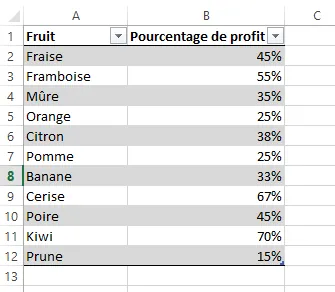
Ensuite, nous avons besoin d'une table qui s'assurera de gérer l'inventaire. Nous l'appellerons "Inventaire". Afin de lier nos tables efficacement, le champ "Fruit" de cette table devra correspondre exactement aux éléments de notre table "Fruits".
Pour assurer la pérennité de votre fichier, veillez à suivre ces lignes directrices :
- Une ligne = un enregistrement : Chaque ligne doit représenter un enregistrement unique (par exemple, un lot de fruits ou une commande).
- Une colonne = un champ : Chaque colonne doit contenir un type de donnée spécifique (par exemple, "Date d'achat", "Quantité").
- Des en-têtes clairs : Utilisez des en-têtes de colonne uniques, clairs et concis.
- Pas de cellules fusionnées : Évitez absolument les cellules fusionnées, car elles bloquent le tri, le filtrage et l'analyse des données.
- Format de tableau : Convertissez toujours votre plage de données en un véritable "Tableau" Excel (onglet "Insertion" > "Tableau"). Cela active des fonctionnalités indispensables comme le filtrage automatique, les lignes de totaux et l'extension automatique de vos formules aux nouvelles lignes.
Voici la structure que nous allons utiliser pour notre table "Inventaire" :
| Fruit | Date achat | Prix d'achat | Quantité | Total $ achat | Pourcentage de profit | Prix de vente | Quantité vendu | Total $ vendu |
|---|
Pourquoi a-t-on structuré les données ainsi ? Parce que la table d'inventaire va permettre de faire le suivi de plusieurs données importantes en même temps. La date d'achat permettra de savoir quand les achats ont été faits, en plus de suivre l'évolution des prix. Elle permettra aussi de suivre les quantités vendues sur ce lot spécifique. Puisqu'il s'agit de produits périssables, nous serons également en mesure de savoir, grâce à la date d'achat, quelle quantité de produits a été jetée.
Pour un commerçant qui commence ou qui a peu de volume, cette structure est suffisante. Par contre, pour aller plus loin, il manque une table essentielle : les ventes. En effet, récolter l'historique précis des ventes (dates, clients, quantités) est capital pour analyser la performance de son entreprise. Pour cela, il faudrait idéalement ajouter une table "Ventes" indépendante.
Cependant, lier manuellement la table "Ventes" et la table "Inventaire" peut vite devenir source d'erreurs de saisie. C'est ici que l'automatisation (via des formules avancées, ou des scripts VBA) prend tout son sens en permettant de synchroniser vos stocks automatiquement.
Voici à quoi ressemble notre table "Inventaire" finale :

2. Utiliser les fonctionnalités clés d'Excel pour la gestion de données
Validation des données
Pour maintenir l'intégrité de votre base de données et éviter les fautes de frappe, utilisez la validation des données (onglet "Données" > "Validation des données").
- Listes déroulantes dynamiques : Créez une liste déroulante dans la colonne "Fruit" de l'Inventaire qui pointe directement vers les données de la table "Fruits".
- Contrôle des types de données : Forcez Excel à n'accepter que des nombres entiers pour les quantités ou des formats de date valides.
- Messages d'erreur personnalisés : Configurez des alertes pour guider l'utilisateur si la donnée entrée n'est pas conforme.
Formules et fonctions
Excel offre une multitude de formules pour faire communiquer vos tables et analyser vos données.
- RECHERCHEX / RECHERCHEV : Indispensable pour aller chercher automatiquement le pourcentage de profit d'un fruit depuis la table "Fruits" et l'afficher dans l'Inventaire.
- SOMME.SI.ENS / NB.SI.ENS : Pour calculer instantanément vos volumes d'achat ou vos statistiques selon des critères précis (ex: total vendu en mai).
Tri, filtrage et Tableaux croisés dynamiques (TCD)
Grâce au Format de Tableau, utilisez les flèches d'en-tête pour filtrer un fruit spécifique ou trier vos achats par date décroissante. Enfin, utilisez les Tableaux croisés dynamiques (TCD) pour générer des rapports et des graphiques d'inventaire interactifs sans jamais risquer de modifier vos données brutes.
3. Maintenir et sécuriser votre base de données Excel
- Sauvegardes régulières et versioning : Enregistrez votre fichier sur un cloud sécurisé et conservez un historique des versions pour éviter les pertes.
- Protection des feuilles et des cellules : Verrouillez les cellules contenant des formules de calcul pour empêcher les modifications accidentelles des utilisateurs (onglet "Révision" > "Protéger la feuille").
- Documentation des processus : Si le fichier est partagé, rédigez une courte note explicative sur les règles de saisie.
- Élimination de la redondance : Une donnée ne doit idéalement être entrée qu'à un seul endroit pour éviter les incohérences.
Conclusion
Utiliser Excel comme base de données est une solution rapide, économique et très accessible pour structurer la gestion de son entreprise au départ. En appliquant ces bonnes pratiques de modélisation relationnelle et en exploitant les outils natifs d'Excel, vous obtiendrez un outil robuste et fiable. Cependant, dès que vos volumes de données explosent ou que le besoin de multi-utilisateurs en temps réel se fait sentir, il devient judicieux d'optimiser votre fichier pour vous faire gagner du temps ou de migrer vers une application web sur mesure connectée à une base de données dédiée.
C'est lorsque vous avez besoin d'une automatisation plus poussée ou d'une solution sur mesure que nous pouvons vous aider. Chez Upsylon Technologies, nous trouvons toujours la solution qui répond le mieux à votre budget et qui enlève le plus de frictions.